
Có một câu mà mình nghe gần như mỗi tuần từ khách hàng:
"Anh ơi, MacBook của em dạo này nóng lắm, quạt cứ kêu vù vù, mở vài tab Chrome thôi mà máy nóng như cái lò."
Thật ra, đây là một trong những lỗi mà người dùng MacBook gặp rất nhiều. Điều đáng nói là không phải cứ máy nóng là do máy cũ, càng không phải cứ quạt kêu to là sắp hỏng.
Có những chiếc MacBook mới dùng chưa đến 2 năm vẫn nóng ran. Ngược lại, có những chiếc MacBook đã 6-7 năm tuổi nhưng hoạt động rất mát và ổn định.
Sau nhiều năm sửa chữa và tiếp xúc với rất nhiều dòng MacBook tại Trung Tâm Máy Tính Laptop CKV Hải Phòng, mình nhận ra rằng đằng sau hiện tượng nóng máy và quạt kêu to thường là những nguyên nhân mà ít người nghĩ đến.
MacBook vốn dĩ đã nóng hơn laptop thông thường
Đầu tiên phải nói cho công bằng với Apple.
MacBook được thiết kế cực kỳ mỏng. Không gian bên trong máy rất chật. Bộ xử lý, chip đồ họa, RAM, ổ cứng và pin gần như nằm sát nhau. Trong khi đó, hệ thống tản nhiệt lại được làm tối giản để giữ cho máy đẹp và mỏng.
Điều này khiến nhiệt độ của MacBook thường cao hơn một số dòng laptop Windows có thân máy dày.
Ví dụ:
Bạn đang mở 20 tab Chrome, vừa họp Zoom, vừa chỉnh sửa ảnh trên Photoshop. CPU phải hoạt động liên tục. Khi đó nhiệt độ có thể lên tới 80-95 độ C. Quạt tăng tốc là điều hoàn toàn bình thường.
Nhưng nếu chỉ lướt web, gõ văn bản mà máy vẫn nóng bỏng tay, quạt quay liên tục thì đó lại là câu chuyện khác.
Bụi bẩn mới là "kẻ thù thầm lặng" của MacBook

Nhiều người dùng MacBook 3-4 năm nhưng chưa từng vệ sinh bên trong.
Bên ngoài máy có thể rất sạch.
Nhưng bên trong thì khác.
Quạt gió hút không khí vào liên tục. Sau hàng nghìn giờ sử dụng, bụi sẽ bám kín các khe tản nhiệt.
Mình từng mở một chiếc MacBook Pro của khách tại Hải Phòng. Bụi bám dày đến mức nhìn giống như một tấm nỉ. Không khí nóng không thể thoát ra ngoài.
Lúc này quạt phải quay hết công suất.
Máy càng nóng.
Quạt càng kêu.
Quạt càng kêu thì bụi lại hút vào nhiều hơn.
Một vòng luẩn quẩn bắt đầu hình thành.
Có những trường hợp chỉ cần vệ sinh tản nhiệt và thay keo tản nhiệt mới, nhiệt độ giảm ngay từ 15 đến 20 độ C.
Google Chrome đôi khi chính là thủ phạm
Nhiều người bất ngờ khi biết điều này.
Chrome là một trong những trình duyệt ngốn tài nguyên nhất trên MacBook.
Bạn mở 10 tab Facebook.
Thêm vài tab YouTube.
Mở Gmail.
Mở Google Drive.
Máy nhìn bên ngoài có vẻ chỉ đang lướt web, nhưng bên trong CPU đang phải làm việc liên tục.
Quạt tăng tốc.
Nhiệt độ tăng lên.
Pin hao nhanh hơn.
Đặc biệt đối với MacBook dùng chip Intel, hiện tượng này diễn ra rất rõ.
Không ít khách hàng mang máy đến kiểm tra vì nghĩ hỏng quạt. Sau khi kiểm tra phần cứng hoàn toàn bình thường, chỉ cần đóng bớt các tab Chrome, nhiệt độ giảm đáng kể.
Keo tản nhiệt bị khô sau nhiều năm sử dụng
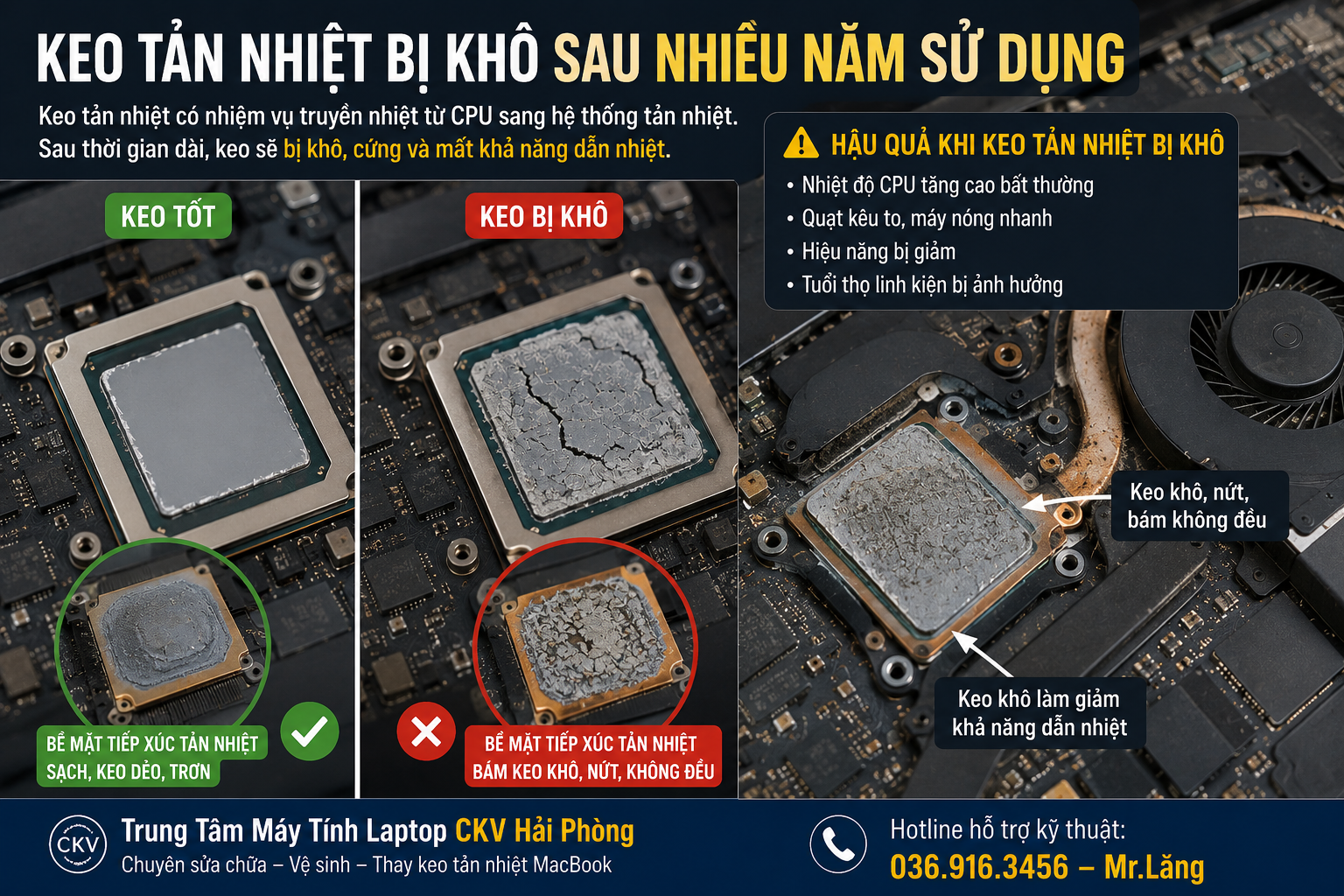
Đây là nguyên nhân ít người biết.
Giữa chip xử lý và bộ phận tản nhiệt có một lớp vật liệu gọi là keo tản nhiệt.
Nhiệm vụ của nó là truyền nhiệt từ chip sang bộ phận làm mát.
Nhưng theo thời gian, lớp keo này bị khô.
Khi đó nhiệt không thể truyền ra ngoài hiệu quả.
Chip xử lý bị nóng.
Quạt phải tăng tốc liên tục.
Người dùng sẽ cảm giác máy lúc nào cũng nóng.
Nhiều chiếc MacBook Intel đời 2015, 2017, 2018 sau khi thay keo tản nhiệt đã hoạt động êm hơn rất nhiều.
Có những phần mềm chạy ngầm mà bạn không hề biết
Đây là trường hợp mình gặp khá thường xuyên.
Khách nói:
"Máy em chẳng mở gì cả mà quạt cứ quay."
Kiểm tra Activity Monitor mới phát hiện có phần mềm đang chiếm CPU 200%, thậm chí 300%.
Đó có thể là:
- Phần mềm đồng bộ dữ liệu.
- Ứng dụng chỉnh sửa ảnh bị treo.
- Tiện ích mở rộng trên trình duyệt.
- Phần mềm bị lỗi sau khi cập nhật.
Máy nhìn bên ngoài như đang nghỉ ngơi.
Nhưng bên trong CPU đang làm việc điên cuồng.
Kết quả là nhiệt độ tăng cao và quạt phải chạy hết tốc lực.
MacBook đặt trên chăn, nệm cũng làm máy nóng bất thường
Nhiều bạn có thói quen nằm trên giường và đặt MacBook lên chăn.
Đây là điều mình không khuyến khích.
Phần đáy MacBook là nơi trao đổi nhiệt.
Khi đặt trên chăn hoặc nệm:
- Khe thoát nhiệt bị bịt kín.
- Không khí không lưu thông.
- Nhiệt tích tụ bên trong.
Chỉ sau khoảng 20 đến 30 phút, nhiệt độ có thể tăng rất nhanh.
Nếu lặp lại trong thời gian dài, pin cũng sẽ bị ảnh hưởng đáng kể.
Pin xuống cấp cũng có thể làm máy nóng
Đây là nguyên nhân khá ít người nghĩ tới.
Pin cũ hoặc pin bị chai nặng thường sinh nhiệt nhiều hơn khi sạc.
Một số trường hợp pin bị phồng nhẹ còn tạo áp lực lên các linh kiện bên trong.
Nhiệt độ máy tăng lên bất thường.
Quạt hoạt động nhiều hơn.
Máy đôi khi còn tự giảm hiệu năng để bảo vệ phần cứng.
Nếu MacBook của bạn vừa nóng, vừa sụt pin nhanh, vừa quạt kêu lớn thì nên kiểm tra tình trạng pin càng sớm càng tốt.
Nóng kéo dài có thể gây ra nhiều hậu quả hơn bạn nghĩ
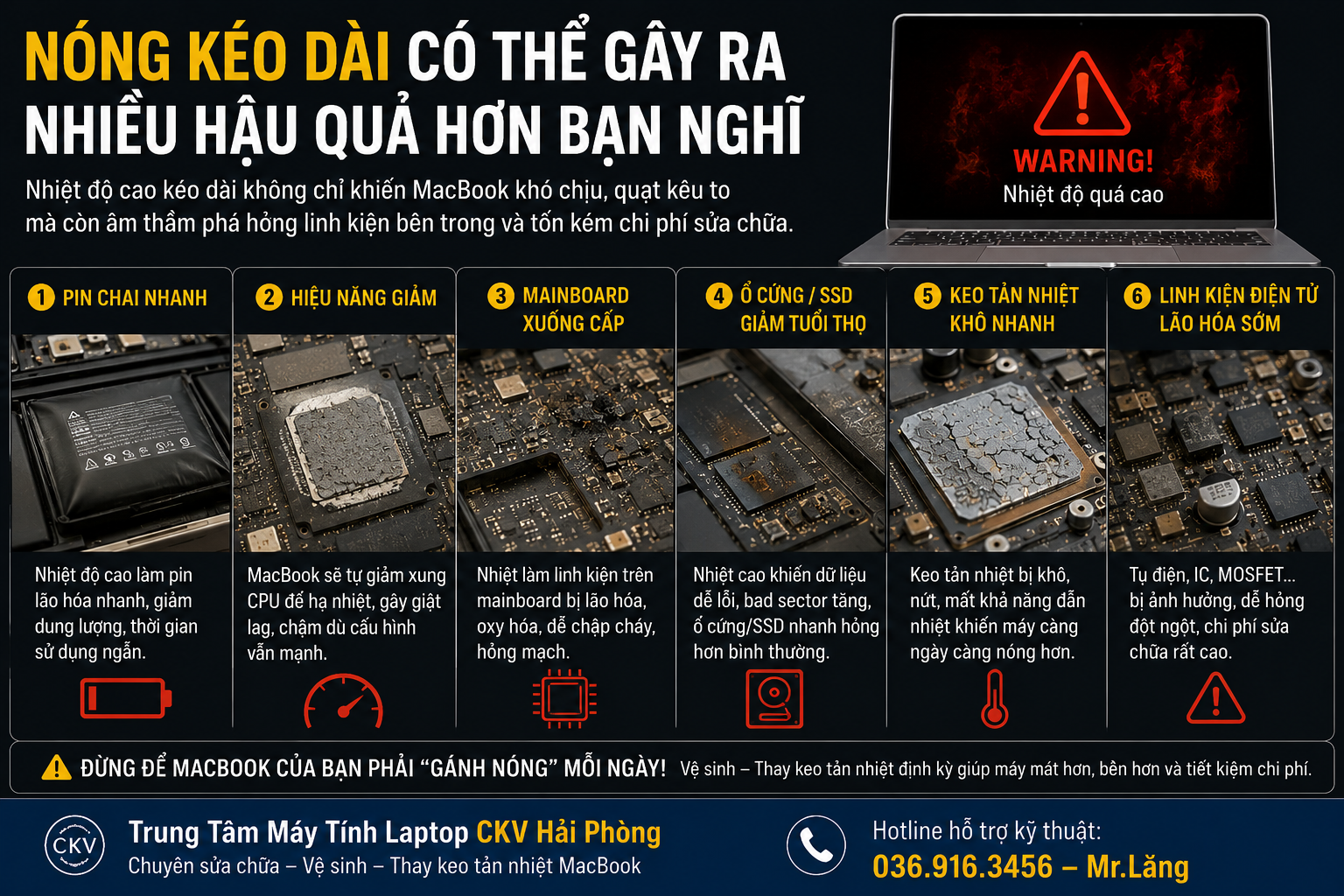
Nhiều người chỉ nghĩ nóng máy thì khó chịu một chút.
Nhưng thực tế, nhiệt độ cao trong thời gian dài có thể làm:
- Pin chai nhanh.
- Hiệu năng giảm.
- Mainboard xuống cấp.
- Ổ cứng giảm tuổi thọ.
- Keo tản nhiệt khô nhanh hơn.
- Các linh kiện điện tử bị lão hóa sớm.
Đặc biệt với các dòng MacBook có giá trị cao, chi phí sửa chữa mainboard có thể không hề nhỏ.
Khi nào nên mang MacBook đi kiểm tra?
Nếu MacBook của bạn xuất hiện những dấu hiệu sau:
- Chỉ lướt web mà máy vẫn nóng bỏng tay.
- Quạt kêu to liên tục.
- Pin tụt nhanh bất thường.
- Máy thường xuyên đơ hoặc giật.
- Phần đáy máy nóng ran.
- Quạt quay mạnh dù không mở ứng dụng nặng.
Thì tốt nhất nên kiểm tra sớm.
Nhiều lỗi chỉ cần vệ sinh, thay keo tản nhiệt hoặc xử lý phần mềm là có thể khắc phục với chi phí rất thấp. Nhưng nếu để quá lâu, nhiệt độ cao kéo dài có thể dẫn đến những hư hỏng lớn hơn.
Nếu đang sử dụng MacBook tại Hải Phòng và cần kiểm tra tình trạng máy, bạn có thể liên hệ:
Trung Tâm Máy Tính Laptop CKV Hải Phòng
Website: https://suachualaptopckvhaiphong.com/
Hotline hỗ trợ kỹ thuật: 036.916.3456 – Mr.Lăng
Đôi khi chiếc MacBook nóng và quạt kêu to không phải vì nó đã quá già, mà chỉ đơn giản là nó đang phát ra tín hiệu cầu cứu rằng đã đến lúc cần được chăm sóc đúng cách.