
1.Macbook không nhận wifi là sao?
MacBook không nhận Wifi là tình trạng máy không hiển thị hoặc không thể kết nối được với mạng Wifi, khiến người dùng không thể truy cập internet. Lỗi này có thể xuất hiện dưới nhiều dạng như không tìm thấy mạng Wifi, biểu tượng Wifi bị mờ hoặc Wifi liên tục bị ngắt kết nối.
Nguyên nhân của lỗi này có thể đến từ phần mềm, cài đặt mạng, router Wifi hoặc phần cứng như card Wifi. Vì vậy, người dùng cần xác định đúng nguyên nhân để có phương án khắc phục phù hợp.
2. Dấu hiệu macbook không nhận wifi
Một số dấu hiệu phổ biến khi MacBook gặp lỗi Wifi:
- MacBook không hiển thị bất kỳ mạng Wifi nào.
- Biểu tượng Wifi trên thanh menu bị dấu X hoặc chuyển sang màu xám.
- MacBook nhận Wifi nhưng không kết nối được internet.
- Wifi bị ngắt kết nối liên tục
- Không bật được Wifi trên hệ thống.
3. Nguyên nhân khiến cho macbook không nhận wifi?
MacBook không nhận Wifi có thể do nhiều nguyên nhân khác nhau, từ lỗi phần mềm đơn giản đến hỏng phần cứng. Dưới đây là những nguyên nhân phổ biến và cách nhận biết.
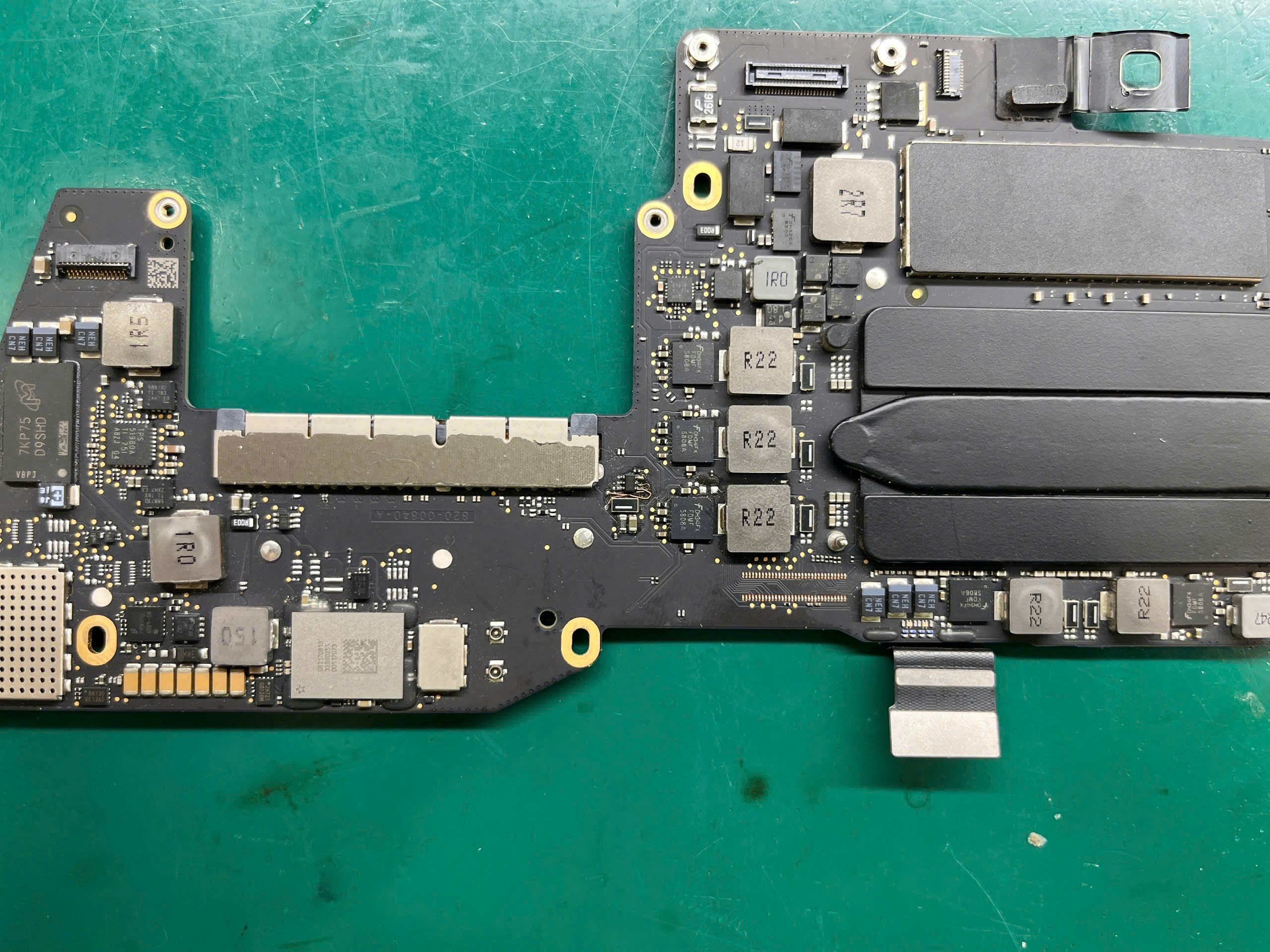
3.1 Lỗi phần mềm hoặc hệ điều hành
-
Lỗi sau khi cập nhật macOS: Sau khi cập nhật hệ điều hành, một số cài đặt mạng có thể bị thay đổi khiến Wifi không hoạt động ổn định.
-
Xung đột phần mềm: Một số ứng dụng hoặc phần mềm mạng có thể gây xung đột, làm MacBook không hiển thị Wifi.
-
File cấu hình mạng bị lỗi: Khi file cấu hình mạng trong hệ thống bị hỏng, MacBook có thể không tìm thấy hoặc không kết nối được Wifi.
3.2 Lỗi cài đặt mạng
-
Wifi bị tắt trong Network Settings: Người dùng vô tình tắt Wifi hoặc thay đổi thiết lập mạng khiến máy không bắt được mạng.
-
Cấu hình DNS hoặc IP sai: Khi các thông số mạng bị thay đổi không đúng, MacBook có thể nhận Wifi nhưng không truy cập được internet.
-
Lưu mạng Wifi cũ bị lỗi: Đôi khi MacBook lưu thông tin mạng cũ gây xung đột khi kết nối lại.
3.3 Lỗi router hoặc modem Wifi
-
Router bị treo: Sau thời gian dài hoạt động, modem hoặc router có thể bị treo khiến thiết bị không tìm thấy Wifi.
-
Tín hiệu Wifi yếu: Nếu khoảng cách quá xa hoặc có nhiều vật cản, MacBook có thể không bắt được sóng Wifi.
-
Quá nhiều thiết bị kết nối: Khi quá nhiều thiết bị cùng sử dụng một mạng, router có thể bị quá tải và khiến một số thiết bị không kết nối được.
3.4 Hỏng card Wifi (card mạng)
- Wifi bị mờ và không bật được: Đây là dấu hiệu phổ biến khi card Wifi gặp lỗi phần cứng.
- MacBook không hiển thị mạng Wifi nào: Dù các thiết bị khác vẫn dùng mạng bình thường.
- Máy từng bị rơi hoặc vào nước: Va đập mạnh hoặc nước vào máy có thể làm hỏng card Wifi.
- Linh kiện xuống cấp: Sau thời gian dài sử dụng, card Wifi có thể bị hỏng và cần thay thế để khắc phục.
4. Cách kiểm tra MacBook có bị hỏng card Wifi không
Để có thể biết MacBook không nhận Wifi có phải do bị hỏng card mạng hay không, bạn có thể thực hiện một số bước kiểm tra đơn giản dưới đây:
-
Khởi động lại MacBook và router Wifi: Đây là cách đơn giản nhưng khá hiệu quả. Việc khởi động lại có thể giúp hệ thống làm mới kết nối mạng và khắc phục các lỗi tạm thời.
-
Thử kết nối với mạng Wifi khác: Nếu MacBook không kết nối được Wifi hiện tại, hãy thử dùng một mạng khác để kiểm tra. Nếu máy vẫn không nhận Wifi thì khả năng lỗi nằm ở MacBook.
-
Kiểm tra trong System Information: Vào About This Mac → System Report → Network → Wi-Fi để xem máy có nhận card Wifi hay không. Nếu hệ thống không hiển thị thông tin card Wifi thì có thể phần cứng đã gặp vấn đề.
-
Quan sát biểu tượng Wifi trên thanh menu: Nếu biểu tượng Wifi bị mờ (greyed out) và không bật được, đây có thể là dấu hiệu card Wifi bị lỗi hoặc hỏng.
5. Làm sao khắc phục lỗi MacBook không nhận Wifi
Tùy vào nguyên nhân gây lỗi, bạn có thể áp dụng một số cách khắc phục dưới đây:
-
Tắt và bật lại Wifi: Đôi khi Wifi chỉ bị lỗi tạm thời. Việc tắt và bật lại có thể giúp MacBook kết nối mạng bình thường.
-
Xóa và kết nối lại mạng Wifi: Vào phần cài đặt mạng, xóa mạng Wifi đã lưu rồi kết nối lại để làm mới thông tin mạng.
-
Reset cài đặt mạng: Nếu cấu hình mạng bị lỗi, việc đặt lại cài đặt mạng sẽ giúp khôi phục các thiết lập mặc định và khắc phục tình trạng không nhận Wifi.
-
Cập nhật hệ điều hành macOS: Apple thường phát hành các bản cập nhật để sửa lỗi hệ thống, trong đó có lỗi liên quan đến kết nối mạng.
-
Kiểm tra và thay card Wifi nếu cần: Nếu đã thử các cách trên nhưng MacBook vẫn không nhận Wifi, rất có thể card Wifi đã bị hỏng và cần được kiểm tra hoặc thay thế tại trung tâm sửa chữa.
6. Sửa lỗi MacBook không nhận Wifi ở đâu uy tín?
Nếu đã thử các cách trên nhưng máy vẫn không nhận Wifi, bạn nên mang MacBook đến trung tâm sửa chữa uy tín để kiểm tra card mạng và bo mạch. Các kỹ thuật viên sẽ kiểm tra một cách chính xác nhất nguyên nhân và đưa ra giải pháp sửa chữa phù hợp, tránh thay linh kiện không cần thiết.
Sửa chữa Laptop CKV là một trong những địa chỉ sửa chữa Macbook nói chung, và sửa lỗi macbook không nhận Wifi tại Hải Phòng được nhiều khách hàng lựa chọn.

- Với đội ngũ kỹ thuật có kinh nghiệm,
- Quy trình báo giá và sửa chữa minh bạch,
- Chi phí hợp lí phù hợp
- Miễn phí kiểm tra lỗi và tư vấn
Liên hệ ngay với CKV - cửa hàng sửa chữa Laptop uy tín tại Hải Phòng