
Vậy MacBook bị sọc màn hình có sửa được không? Chi phí sửa chữa có đắt không và khi nào cần thay màn hình mới? Bài viết dưới đây sẽ giúp bạn hiểu rõ nguyên nhân, nhận biết đúng dấu hiệu lỗi và lựa chọn phương án xử lý phù hợp để tránh mất tiền oan hoặc làm tình trạng hư hỏng nghiêm trọng hơn.
Những dấu hiệu cho thấy MacBook đang bị lỗi sọc màn hình
Không phải tất cả các trường hợp sọc màn hình đều giống nhau. Tùy vào nguyên nhân gây lỗi mà biểu hiện trên MacBook có thể khác nhau khá nhiều.
Nhiều người ban đầu chỉ thấy một vài đường sọc mảnh xuất hiện ở mép màn hình. Các đường này có thể màu trắng, xanh hoặc hồng và thường chỉ hiện lúc mới mở máy. Sau một thời gian sử dụng, số lượng sọc tăng dần và bắt đầu xuất hiện liên tục.
Một số trường hợp khác màn hình xuất hiện sọc ngang kết hợp nhấp nháy, lúc sáng lúc tối hoặc hiển thị sai màu. Có máy vừa sử dụng bình thường nhưng chỉ cần gập mở màn hình là sọc xuất hiện ngay.
Ngoài ra còn có những dấu hiệu đi kèm như:
Màn hình bị rung nhẹ khi sử dụng
Xuất hiện vùng tối hoặc mất hiển thị
Máy nóng lên thì sọc xuất hiện nhiều hơn
Hình ảnh hiển thị bị lệch màu
Màn hình lúc lên lúc không
MacBook bị đơ hoặc treo khi xuất hiện sọc
Cắm màn hình ngoài vẫn dùng bình thường
Đặc biệt, nếu MacBook vừa bị rơi, va đập hoặc bị đè mạnh trong balo mà sau đó xuất hiện sọc thì khả năng cao màn hình đã bị ảnh hưởng phần cứng.
Việc nhận biết đúng dấu hiệu giúp quá trình kiểm tra nhanh hơn và tránh nhầm lẫn với lỗi phần mềm thông thường.
Nguyên nhân khiến MacBook bị sọc màn hình
Màn hình bị va đập hoặc tì đè
Đây là nguyên nhân phổ biến nhất khiến MacBook xuất hiện sọc màn hình.
MacBook có thiết kế mỏng nên phần màn hình khá nhạy cảm với lực tác động. Chỉ cần làm rơi nhẹ, đóng màn hình mạnh tay hoặc để vật cứng trong balo ép vào máy cũng có thể làm hỏng tấm nền hiển thị bên trong.
Điều dễ khiến nhiều người chủ quan là bên ngoài kính màn hình đôi khi vẫn nguyên vẹn, không nứt vỡ rõ ràng. Tuy nhiên phần panel hiển thị bên trong đã bị tổn thương và bắt đầu xuất hiện sọc.
Ban đầu lỗi có thể khá nhẹ nhưng theo thời gian các đường sọc sẽ lan rộng hơn, đặc biệt khi tiếp tục sử dụng máy liên tục.
Cáp màn hình bị lỗi
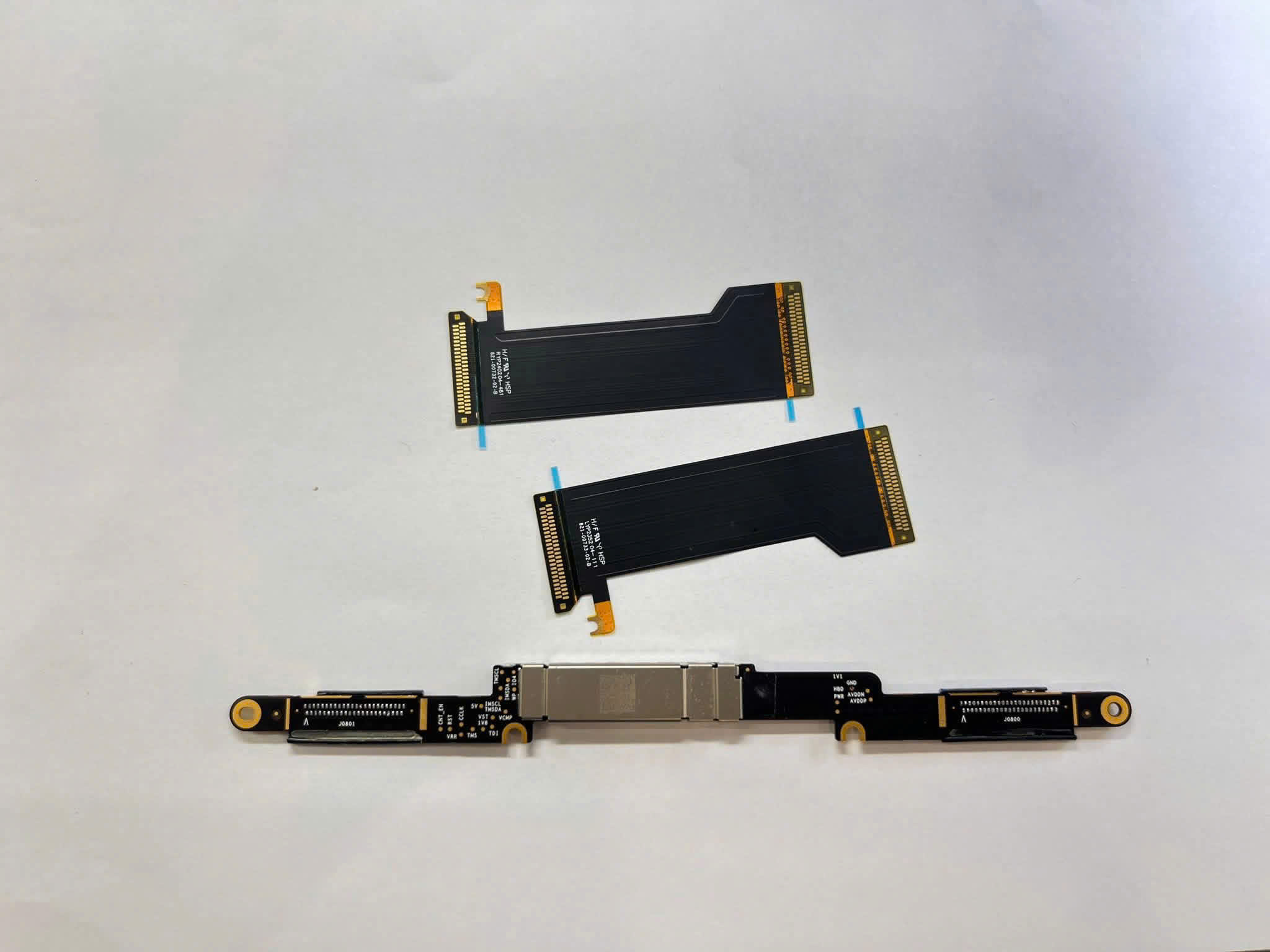
MacBook sử dụng cáp tín hiệu rất mỏng để kết nối màn hình với mainboard. Sau thời gian dài gập mở, dây cáp có thể bị gãy ngầm hoặc lỏng socket.
Đây là lỗi thường gặp ở những dòng MacBook sử dụng nhiều năm hoặc có tần suất đóng mở màn hình liên tục.
Dấu hiệu đặc trưng là:
Thay đổi góc mở màn hình thì sọc thay đổi theo
Có lúc màn hình bình thường, có lúc xuất hiện sọc
Gập mở mạnh tay làm màn hình chập chờn
Trong nhiều trường hợp, lỗi cáp màn hình có thể sửa được mà chưa cần thay nguyên bộ màn hình nên chi phí thường dễ chịu hơn.
Lỗi chip đồ họa hoặc mainboard
Nếu MacBook bị sọc nhưng khi kết nối màn hình ngoài vẫn gặp tình trạng tương tự thì khả năng cao lỗi nằm ở GPU hoặc mainboard.
Chip đồ họa có nhiệm vụ xử lý hình ảnh trước khi xuất ra màn hình. Khi linh kiện này hoạt động không ổn định, dữ liệu hiển thị sẽ bị lỗi và tạo thành sọc ngang, sọc dọc hoặc hiện tượng nhấp nháy.
Nguyên nhân thường đến từ:
Máy hoạt động quá nóng trong thời gian dài
Render video hoặc chạy tác vụ nặng liên tục
Mainboard bị ẩm hoặc oxy hóa
Linh kiện xuống cấp theo thời gian
Lỗi dạng này thường phức tạp hơn vì cần kỹ thuật viên có kinh nghiệm xử lý mainboard chuyên sâu.
Màn hình xuống cấp sau thời gian dài sử dụng
Một số MacBook đời cũ sau nhiều năm hoạt động có thể gặp hiện tượng lão hóa màn hình tự nhiên.
Khi đó màu sắc hiển thị không còn đều, xuất hiện sọc mờ, ám màu hoặc vùng sáng tối bất thường. Dù không phải lỗi do người dùng gây ra nhưng vẫn ảnh hưởng lớn đến trải nghiệm sử dụng.
MacBook bị sọc màn hình có sửa được không?
Câu trả lời là có. Tuy nhiên khả năng sửa được đến đâu còn phụ thuộc vào nguyên nhân gây lỗi.
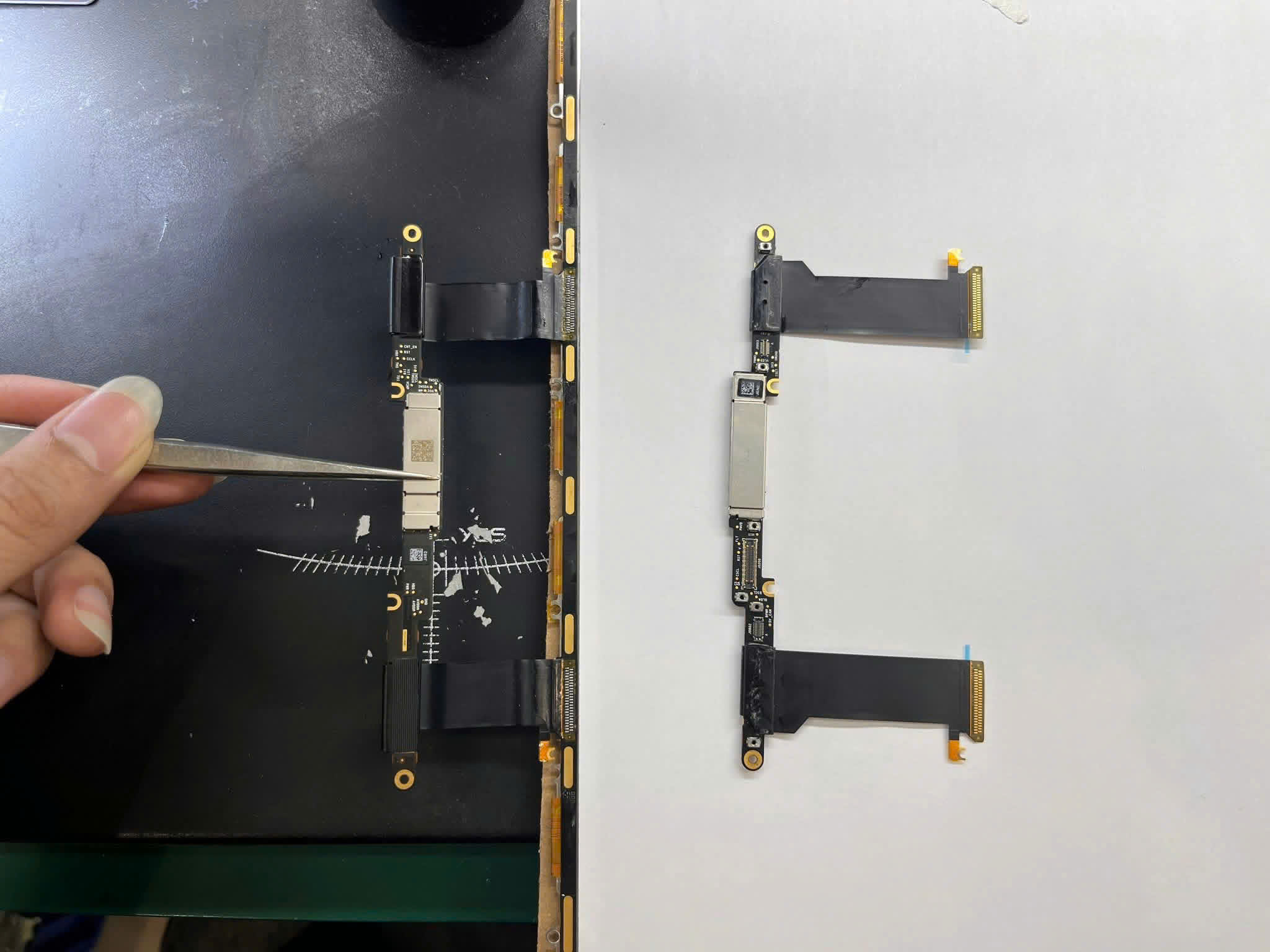
Nếu MacBook chỉ bị lỗi cáp màn hình hoặc socket kết nối, kỹ thuật viên có thể xử lý mà chưa cần thay màn hình mới. Những trường hợp này thường sửa khá nhanh và chi phí không quá cao.
Nếu sọc xuất hiện do va đập làm hỏng panel hiển thị, giải pháp phổ biến nhất là thay màn hình mới. Với các dòng MacBook Retina hoặc MacBook Pro đời mới, chi phí thay màn hình có thể cao hơn laptop thông thường do sử dụng tấm nền chất lượng cao.
Trường hợp liên quan đến GPU hoặc mainboard sẽ cần kiểm tra kỹ trước khi đưa ra phương án sửa chữa. Có máy chỉ cần xử lý lại mạch hoặc thay chip liên quan, nhưng cũng có trường hợp main hỏng nặng và chi phí sửa khá lớn.
Điều quan trọng là không nên tự ý tháo máy hoặc tiếp tục cố sử dụng khi màn hình đã lỗi nặng. Điều này có thể khiến các linh kiện khác bên trong bị ảnh hưởng theo.
Khi nào cần thay màn hình MacBook mới?
Không phải mọi trường hợp sọc màn hình đều cần thay mới hoàn toàn. Tuy nhiên nếu gặp các tình trạng dưới đây thì khả năng thay màn hình sẽ cao hơn:
Màn hình bị nứt vỡ sau va đập
Sọc xuất hiện dày đặc toàn màn hình
Mất hiển thị một phần lớn
Có đốm đen hoặc loang mực
Hình ảnh nhòe và sai màu nghiêm trọng
Màn hình tối đen dù máy vẫn hoạt động
Với các lỗi vật lý liên quan trực tiếp đến panel hiển thị, việc thay màn hình thường là giải pháp ổn định và lâu dài hơn so với cố sửa tạm thời.
Có nên tiếp tục dùng MacBook khi màn hình bị sọc?
Nhiều người vẫn cố sử dụng vì nghĩ lỗi chưa nghiêm trọng hoặc muốn tiết kiệm chi phí. Tuy nhiên điều này có thể khiến tình trạng hư hỏng nặng hơn theo thời gian.
Nếu lỗi đến từ cáp màn hình, việc tiếp tục gập mở liên tục có thể khiến dây cáp đứt hoàn toàn. Ban đầu chỉ sọc nhẹ nhưng sau đó màn hình có thể mất hình hoàn toàn.
Nếu lỗi liên quan đến GPU hoặc mainboard, máy hoạt động trong trạng thái nhiệt độ cao kéo dài dễ phát sinh thêm nhiều lỗi khác như treo máy, không lên nguồn hoặc mất hiển thị hoàn toàn.
Ngoài ra việc nhìn màn hình bị nhấp nháy hoặc sọc liên tục trong thời gian dài cũng gây khó chịu cho mắt và ảnh hưởng đáng kể đến hiệu suất làm việc.
Cách hạn chế tình trạng MacBook bị sọc màn hình
Dù không thể tránh hoàn toàn các lỗi phần cứng, người dùng vẫn có thể giảm đáng kể nguy cơ hư hỏng nếu sử dụng đúng cách.
Hạn chế va đập mạnh
Đây là điều quan trọng nhất. Khi di chuyển nên dùng túi chống sốc chất lượng tốt và tránh để chung MacBook với vật cứng hoặc đồ nặng.
Nhiều trường hợp màn hình hỏng không phải do rơi mà do bị ép lực khi để trong balo quá chật.
Không đóng mở màn hình quá mạnh
Việc gập mở liên tục với lực mạnh dễ khiến cáp màn hình nhanh xuống cấp hơn bình thường.
Nên mở máy nhẹ tay và tránh cầm lệch một góc màn hình vì điều này tạo áp lực không đều lên bản lề và dây cáp.
Vệ sinh và bảo dưỡng định kỳ
MacBook hoạt động quá nóng trong thời gian dài không chỉ ảnh hưởng hiệu năng mà còn làm giảm tuổi thọ linh kiện hiển thị. Việc vệ sinh quạt tản nhiệt và thay keo tản nhiệt định kỳ giúp máy hoạt động ổn định hơn, đặc biệt với những người thường xuyên dùng tác vụ nặng.
Không để máy trong môi trường nhiệt độ cao
Nhiệt độ cao kéo dài có thể ảnh hưởng đến màn hình và linh kiện bên trong máy. Không nên để MacBook trong ô tô đóng kín dưới trời nắng hoặc sử dụng liên tục trên chăn đệm khiến khe tản nhiệt bị bịt kín.
Chi phí sửa MacBook bị sọc màn hình có đắt không?
Chi phí sửa chữa phụ thuộc rất nhiều vào nguyên nhân lỗi và dòng MacBook đang sử dụng.
Nếu chỉ lỗi cáp màn hình hoặc socket kết nối thì chi phí thường nhẹ hơn khá nhiều so với thay nguyên bộ màn hình.
Ngược lại, với các dòng MacBook Pro đời mới, giá màn hình có thể khá cao do sử dụng tấm nền chất lượng cao và thiết kế mỏng đặc thù.
Trong trường hợp lỗi liên quan đến mainboard, mức giá sửa chữa sẽ phụ thuộc vào mức độ hư hỏng thực tế của linh kiện bên trong.
Vì vậy, cách tốt nhất vẫn là mang máy đến trung tâm sửa chữa uy tín để kiểm tra chính xác trước khi quyết định sửa hay thay mới.
Nên sửa MacBook bị sọc màn hình ở đâu?
Khi sửa MacBook, điều quan trọng không chỉ là thay linh kiện mà còn nằm ở khả năng chẩn đoán đúng lỗi. Nhiều nơi thấy màn hình bị sọc là báo thay màn hình ngay dù thực tế lỗi chỉ nằm ở cáp hoặc socket kết nối. Điều này khiến người dùng tốn chi phí không cần thiết.
Một trung tâm sửa chữa uy tín thường sẽ:
Kiểm tra lỗi rõ ràng trước khi báo giá
Tư vấn đúng tình trạng máy
Báo chính xác nguyên nhân hư hỏng
Có chính sách bảo hành minh bạch
Sử dụng linh kiện chất lượng ổn định
Đặc biệt với MacBook, việc tháo lắp và xử lý cần kỹ thuật viên có kinh nghiệm vì cấu tạo máy khá phức tạp so với laptop phổ thông.
Kết luận
MacBook bị sọc màn hình là lỗi khá phổ biến sau thời gian dài sử dụng hoặc sau va đập. Tuy nhiên không phải trường hợp nào cũng cần thay màn hình mới hoàn toàn. Có máy chỉ lỗi cáp tín hiệu, có máy liên quan đến mainboard và cũng có trường hợp hỏng trực tiếp tấm nền hiển thị. Điều quan trọng nhất vẫn là kiểm tra đúng nguyên nhân càng sớm càng tốt. Việc cố sử dụng khi màn hình đã xuất hiện sọc hoặc nhấp nháy liên tục có thể khiến tình trạng hư hỏng nặng hơn và kéo theo nhiều lỗi khác bên trong máy. Nếu MacBook của bạn đang gặp tình trạng sọc ngang, sọc dọc hoặc hiển thị bất thường, nên mang máy đi kiểm tra sớm để có phương án xử lý phù hợp và tránh phát sinh chi phí không cần thiết về sau.